Die Digitalisierung schreitet voran, und auch in der Photovoltaik spielt sie eine entscheidende Rolle. Immer mehr Hersteller setzen auf smarte Apps, um die Bedienung und Überwachung ihrer Systeme so einfach wie möglich zu machen. Doch wie können Sie die Shinephone APP einrichten und welche Schritte fallen dabei an? Genau das erklären wir Ihnen hier, denn eine klare Anleitung ist der Schlüssel für eine reibungslose Einrichtung.
Inhaltsverzeichnis

⚡ Growatt aus unserem Shop

Growatt NEO 800M-X Mikrowechselrichter
99,00 € – 116,90 € exkl. MwSt. Ausführung wählen

Balkonkraftwerk 820Watt mit Growatt NEO 800M-X
309,00 € – 569,00 € exkl. MwSt. Ausführung wählen
Unsicher, was passt? Kostenlose Beratung & Kompatibilitätsprüfung
Shinephone App – warum ist sie unverzichtbar?
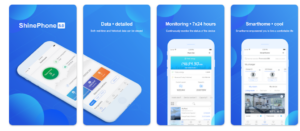
Die Shinephone App bietet Ihnen eine zentrale Plattform, um Ihre gesamte PV-Anlage im Blick zu behalten. Sie können die Erträge kontrollieren, die Statistiken abrufen und sogar Fehler schnell erkennen. Außerdem ermöglicht sie Ihnen, verschiedene Wechselrichter zu verbinden, und Sie können die Daten in Echtzeit abrufen. Da die App sowohl für Android als auch für iOS verfügbar ist, haben Sie jederzeit und überall Zugriff auf Ihre Anlage.
Shinephone APP einrichten: Schritt für Schritt
Schritt 1: App herunterladen und installieren
Als Erstes laden Sie die Shinephone App aus dem App Store oder dem Google Play Store herunter. Danach installieren Sie die Anwendung, und schon können Sie den Einrichtungsprozess starten. Da die App eine stabile Internetverbindung benötigt, sollten Sie vorab sicherstellen, dass Ihr WLAN oder Ihre mobile Datenverbindung zuverlässig funktioniert.

Schritt 2: Konto erstellen und anmelden
Nach der Installation öffnen Sie die App, und Sie werden aufgefordert, ein Konto anzulegen. Sie geben Ihre E-Mail-Adresse ein, wählen ein sicheres Passwort, und bestätigen Ihre Anmeldung. Anschließend erhalten Sie eine Bestätigungsmail, die Sie aktivieren müssen. Danach loggen Sie sich in die App ein, und schon haben Sie Zugang zum Hauptmenü.
Schritt 3: Wechselrichter hinzufügen
Damit die Shinephone App Ihre PV-Anlage überwachen kann, müssen Sie nun den Wechselrichter einbinden. Dazu klicken Sie im Menü auf „Gerät hinzufügen“. Dann scannen Sie entweder den QR-Code am Wechselrichter oder tragen die Seriennummer manuell ein. Sobald die Verbindung steht, können Sie die ersten Daten einsehen.

Schritt 4: Netzwerkeinstellungen vornehmen
Nun folgt ein wichtiger Schritt, denn ohne funktionierende Netzwerkeinstellungen kann der Wechselrichter keine Daten übertragen. Sie wählen Ihr WLAN aus, geben das Passwort ein und prüfen die Verbindung. Sollte es einmal nicht klappen, starten Sie den Vorgang erneut. Da die App Schritt-für-Schritt durch die Einrichtung führt, bleiben keine Fragen offen.
Schritt 5: Daten überwachen und Einstellungen anpassen
Wenn die Einrichtung abgeschlossen ist, sehen Sie sofort die Erträge Ihrer PV-Anlage. Sie können Tageswerte, Monatswerte und Jahresübersichten vergleichen und Sie bekommen eine klare Darstellung der Energieflüsse. Außerdem können Sie Alarme einstellen, sodass Sie bei Störungen sofort informiert werden. Dadurch erhöhen Sie die Sicherheit und Effizienz Ihrer Anlage.

Übersicht der Schritte zum Shinephone APP Einrichten in einer Tabelle
Um die Einrichtung noch klarer zu machen, finden Sie hier eine einfache Übersicht:
Schritt |
Beschreibung |
|---|---|
| 1 | App herunterladen und installieren |
| 2 | Konto erstellen und anmelden |
| 3 | Wechselrichter hinzufügen (QR-Code oder Seriennummer) |
| 4 | Netzwerkeinstellungen vornehmen |
| 5 | Daten überwachen und Einstellungen anpassen |
Warum lohnt sich die App für mich?
Die App spart Zeit, und sie reduziert den Aufwand bei der Überwachung erheblich. Sie müssen nicht mehr direkt zum Wechselrichter laufen, sondern können alles bequem am Smartphone prüfen. Außerdem erkennen Sie Optimierungspotenziale schneller, und Sie steigern dadurch den Eigenverbrauch Ihrer PV-Anlage.
Da viele Nutzer auch Wert auf Sicherheit legen, bietet die App Verschlüsselungen und regelmäßige Updates.

Jetzt mit AceFlex durchstarten
Sie möchten Ihre PV-Anlage effizient überwachen? Dann sind wir von der AceFlex GmbH Ihr idealer Ansprechpartner. Wir unterstützen Sie bei der Einrichtung, beraten Sie zu allen Fragen rund um Speicher, Wechselrichter und Monitoring, und wir bieten Ihnen maßgeschneiderte Lösungen für Ihr Projekt. Kontaktieren Sie uns noch heute, und profitieren Sie von unserer Erfahrung sowie von den besten Konditionen am Markt!

⚡ Growatt aus unserem Shop
Growatt NEO 800M-X Mikrowechselrichter
99,00 € – 116,90 € exkl. MwSt. Ausführung wählen
Balkonkraftwerk 820Watt mit Growatt NEO 800M-X
309,00 € – 569,00 € exkl. MwSt. Ausführung wählen
Unsicher, was passt? Kostenlose Beratung & Kompatibilitätsprüfung
Fazit: Mit wenigen Handgriffen die Shinephone APP einrichten
Die Einrichtung der Shinephone App ist unkompliziert, wenn man die Schritte in der richtigen Reihenfolge ausführt. Laden Sie die App herunter, erstellen Sie Ihr Konto, binden Sie den Wechselrichter ein, und konfigurieren Sie die Netzwerkeinstellungen. Danach können Sie Ihre PV-Anlage jederzeit und überall überwachen. Somit haben Sie nicht nur volle Kontrolle, sondern auch die Gewissheit, dass Ihre Anlage optimal läuft.
FAQ – Häufig gestellte Fragen zu: “Shinephone APP einrichten”

Wie füge ich meinen Wechselrichter zu ShinePhone hinzu?
Sie öffnen die ShinePhone App und wählen „Gerät hinzufügen“, und danach scannen Sie den QR-Code am Wechselrichter. Anschließend bestätigen Sie die Verbindung, und die App synchronisiert automatisch alle Daten.
Wo finde ich den Installationscode für die ShinePhone App?
Den Installationscode finden Sie auf dem Typenschild des Wechselrichters oder in der Bedienungsanleitung. Sie geben diesen Code in der App ein, und schon ist Ihr Gerät bereit zur Verbindung.
Welche Alternativen gibt es zur ShinePhone App?
Alternativ können Sie Apps wie Growatt, Fronius Solar.web oder SolarEdge nutzen, und diese bieten ähnliche Funktionen. Jede App hat eigene Vorteile, und Sie sollten die Kompatibilität zu Ihrer PV-Anlage prüfen.
Wie registriere ich mich bei Growatt?
Sie laden die Growatt App herunter, und dann erstellen Sie ein Konto mit Ihrer E-Mail-Adresse. Danach bestätigen Sie die Registrierung, und schon können Sie Ihren Wechselrichter hinzufügen.
Wie verbinde ich meinen Wechselrichter mit der App?
Sie aktivieren den WLAN-Modus am Wechselrichter, und dann wählen Sie in der App Ihr Netzwerk aus. Anschließend geben Sie das Passwort ein, und die Geräte verbinden sich automatisch.
Wie lautet das Passwort für die Einstellungen bei Growatt?
Das Standardpasswort finden Sie in der Bedienungsanleitung des Wechselrichters, und Sie können es nach der ersten Anmeldung ändern. Dadurch sichern Sie Ihr Gerät, und nur berechtigte Nutzer haben Zugriff.
Kann ich mehrere Wechselrichter in der ShinePhone App verwalten?
Ja, Sie können mehrere Geräte gleichzeitig einbinden, und die App zeigt alle Daten übersichtlich an. So behalten Sie den Überblick, und Sie optimieren die Leistung jeder Anlage.
Benötige ich WLAN für die ShinePhone App?
Ja, die App benötigt eine stabile Internetverbindung, und ohne WLAN können keine Echtzeitdaten übertragen werden. So stellen Sie sicher, dass alle Werte korrekt angezeigt werden.
Kann ich die App auf mehreren Smartphones nutzen?
Ja, Sie loggen sich einfach mit denselben Zugangsdaten auf jedem Gerät ein, und die Einstellungen synchronisieren sich automatisch. Dadurch haben Sie immer Zugriff auf alle Daten, egal wo Sie sind.
Wie kann ich Benachrichtigungen in der App aktivieren?
Sie gehen in die Einstellungen der ShinePhone App, und dort aktivieren Sie Push-Benachrichtigungen. So werden Sie bei Störungen sofort informiert, und Sie können schnell reagieren.
Kann ich die Sprache in der ShinePhone App ändern?
Ja, in den App-Einstellungen können Sie die gewünschte Sprache auswählen, und alle Menüs werden entsprechend angepasst. So nutzen Sie die App komfortabel in Ihrer bevorzugten Sprache.
Was mache ich, wenn die Verbindung zum Wechselrichter fehlschlägt?
Überprüfen Sie zuerst die WLAN-Verbindung, und starten Sie dann die App neu. Oft löst ein Neustart das Problem, und die Synchronisation funktioniert anschließend problemlos.
Ist die ShinePhone App kostenlos?
Ja, die App ist kostenfrei verfügbar, und Sie können alle Grundfunktionen ohne Gebühren nutzen. Für zusätzliche Services können jedoch kostenpflichtige Optionen angeboten werden.